Fotofråga: rörelse, skratt och bildminnen från hela eventet
MingelBingos mest visuella frågetyp. Medan textfrågorna sätter igång tankar och samtal skapar fotofrågan rörelse, skratt och konkreta bildminnen, tagna av deltagarna själva.
Tre saker fotofrågan gör för ert event
Bryter isen och skapar skratt
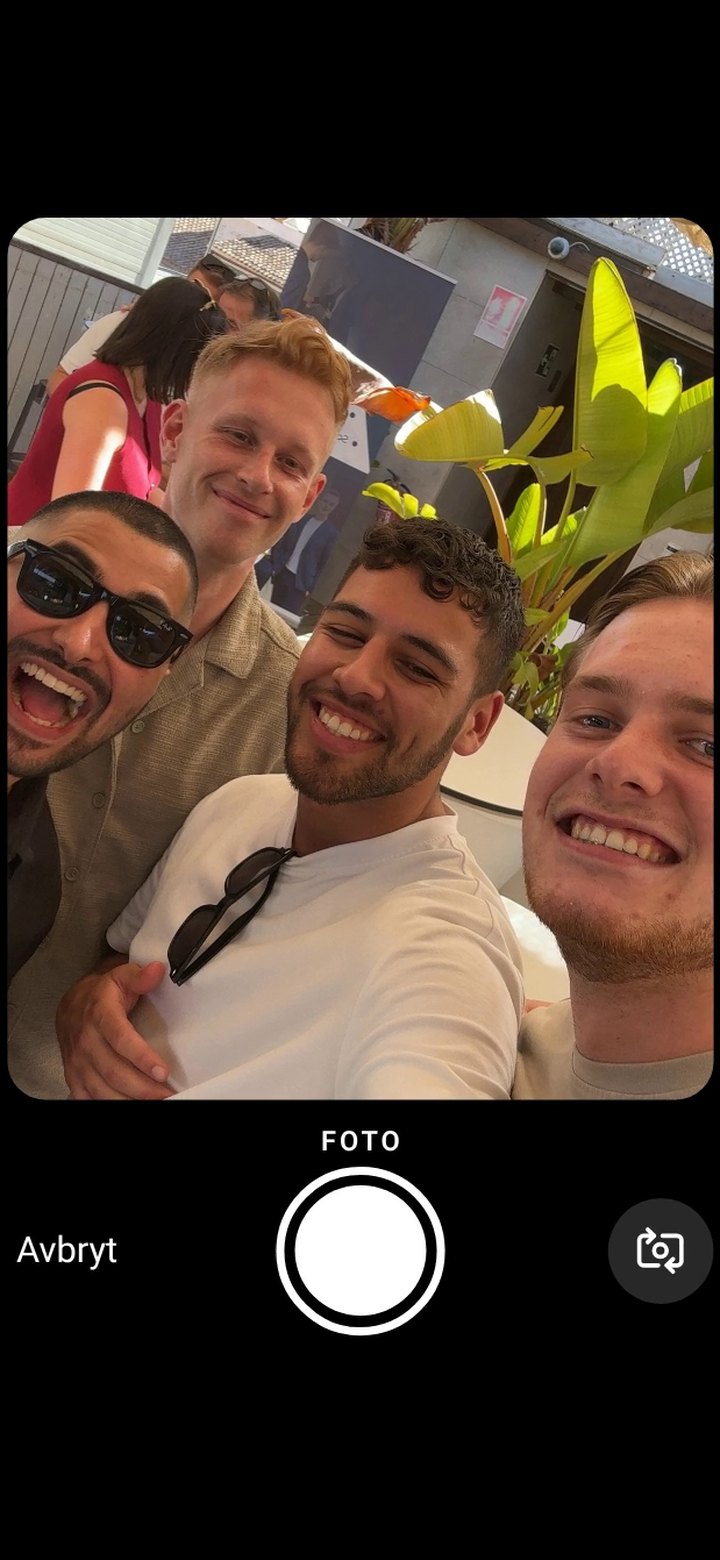
Utmana deltagarna att ta selfies med kollegor de aldrig pratat med, göra roliga miner eller fota hela gänget i en pose.
Aktiverar mässan och montrarna
Låt deltagarna fota en produkt i en utställares monter, en detalj på en karta eller sig själva framför fotoväggen: bilden visar att de var där.
Dokumenterar eventet åt er
Deltagarna skapar själva ett autentiskt och levande bildbibliotek från hela eventet, ett perfekt komplement till fotografen.
Steg för steg
Trycker på fotorutan
Fotorutor är märkta med en kameraikon på brickan.
Läser uppdraget
Kortet visar vad som ska fotograferas, till exempel ”Ta en selfie med någon som har samma skostorlek som du”, och knappen Ta bild.
Kameran öppnas direkt
Ett rent kameraläge öppnas utan fördröjning. Spelaren växlar enkelt mellan selfie och vanlig kamera och selfien speglas precis som i telefonens egen kamera.
Granskar bilden
En förhandsvisning visas direkt: ta om eller tryck på Använd foto.
Klart på en gång
Kameran stängs, konfetti skjuts över skärmen och rutan fylls i eventets färg. Bilden laddas upp i bakgrunden, så spelaren fortsätter spela utan att vänta.
Det som gör fotofråga smart i MingelBingo
Fungerar även när nätet är dåligt
Bilden skickas snabbt och spelaren behöver inte vänta, även i en full mässhall.
Ta om när du vill
Ångrar sig spelaren och tar en ny bild ersätter den nya den gamla direkt.
Bilden finns kvar på brickan
Spelaren kan när som helst trycka på en avklarad fotoruta och se sin bild i helskärm.
Där bilderna syns, under och efter eventet
Bingofirandet
När en spelare får bingo eller full bricka visas alla bilder hen tagit i en snurrande fotokarusell, med konfetti.
Live-flöde för arrangören
I Eventvyn ser ni bilderna strömma in i realtid medan deltagarna löser sina uppdrag.
Wrapped till varje deltagare
I den personliga Wrapped-sammanfattningen 24 timmar efter eventet samlas alla bilder deltagaren tagit, som ett digitalt minnesalbum.
Alla bilder på en gång
Med ett klick laddar ni ner alla bilder från eventet: till bildspelet vid middagen eller prisutdelningen, intranätet, Slack, personaltidningen eller marknadsföringen av nästa års event. Vill ni visa dem direkt kan ni köra bildspelet på storbild.
Samtycke och GDPR
När deltagarna registrerar sig kan ni slå på ett valfritt samtycke: deltagaren kryssar i om bilder där hen syns får användas i er interna eller externa kommunikation. I Eventvyn och i bildexporten ser ni tydligt vilka bilder som har samtycke, så att bara godkända bilder används externt. Läs vår integritetspolicy
Exempel på frågor
Så ställer ni in det i admin
Välj frågetypen med kameraikonen när du skapar eller redigerar en fråga.
Håll den tydlig och handlingsinriktad, till exempel ”Ta en bild på lagets konstigaste pryl”.
Valfritt: förtydliga reglerna, till exempel ”Alla i laget måste vara med på bilden”.
Valfritt: en karta över var fotostationen finns, eller en exempelpose som deltagarna ska härma.
2–4 fotofrågor på en bricka med 25 rutor (ca 10–15 %) ger bäst dynamik, utan att spelarna känner att de ständigt måste fota.
Fest, kickoff, mässvandring, kundevent och sponsrade stationer.
Perfekt för sponsorer! Ge en utställare eller partner en egen fotofråga, då besöker deltagarna montern och tar en bild där.
Blanda frågetyperna
En riktigt bra bricka, oftast 16 eller 25 rutor, blandar typerna. Så här brukar mixen se ut:
Det som brukar dyka upp
Behöver deltagarna ladda ner en app för att ta bilder?
Nej. Kameran öppnas direkt i MingelBingo i mobilens webbläsare.
Fungerar det när nätet är dåligt?
Ja. Bilden skickas i bakgrunden, så deltagaren kan spela vidare direkt.
Hur får vi tag på alla bilder efter eventet?
I Eventvyn laddar ni ner alla bilder från eventet med ett klick.
Får vi använda bilderna i vår marknadsföring?
Slå på samtycke för marknadsföring vid registreringen. Då ser ni i Eventvyn och i exporten exakt vilka bilder som har deltagarens godkännande.
Hur många fotofrågor ska vi ha?
2–4 på en bricka med 25 rutor, ungefär 10–15 %, brukar ge bäst dynamik.
Digital mingelbingo: spelet som får folk att mötas, röra sig och upptäcka mer.