Presentationsläge: ta spelet upp på storbilden
Med presentationsläget blir MingelBingo något hela rummet följer. Visa topplistan under minglet, kvällens bilder efteråt och dra vinnarna med spänning på slutet. Allt styrs från datorn som är kopplad till skärmen eller projektorn.
En vy för varje del av kvällen
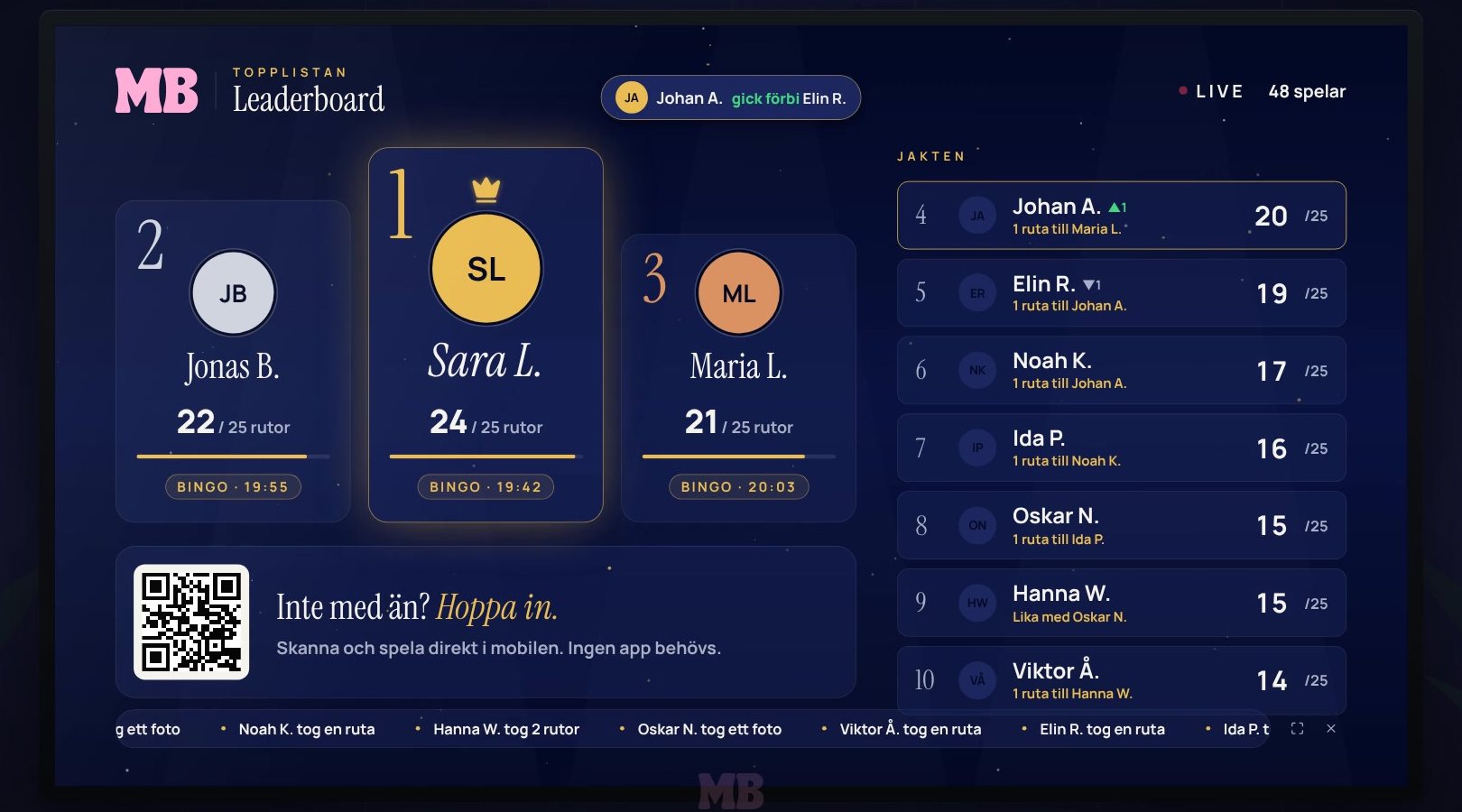
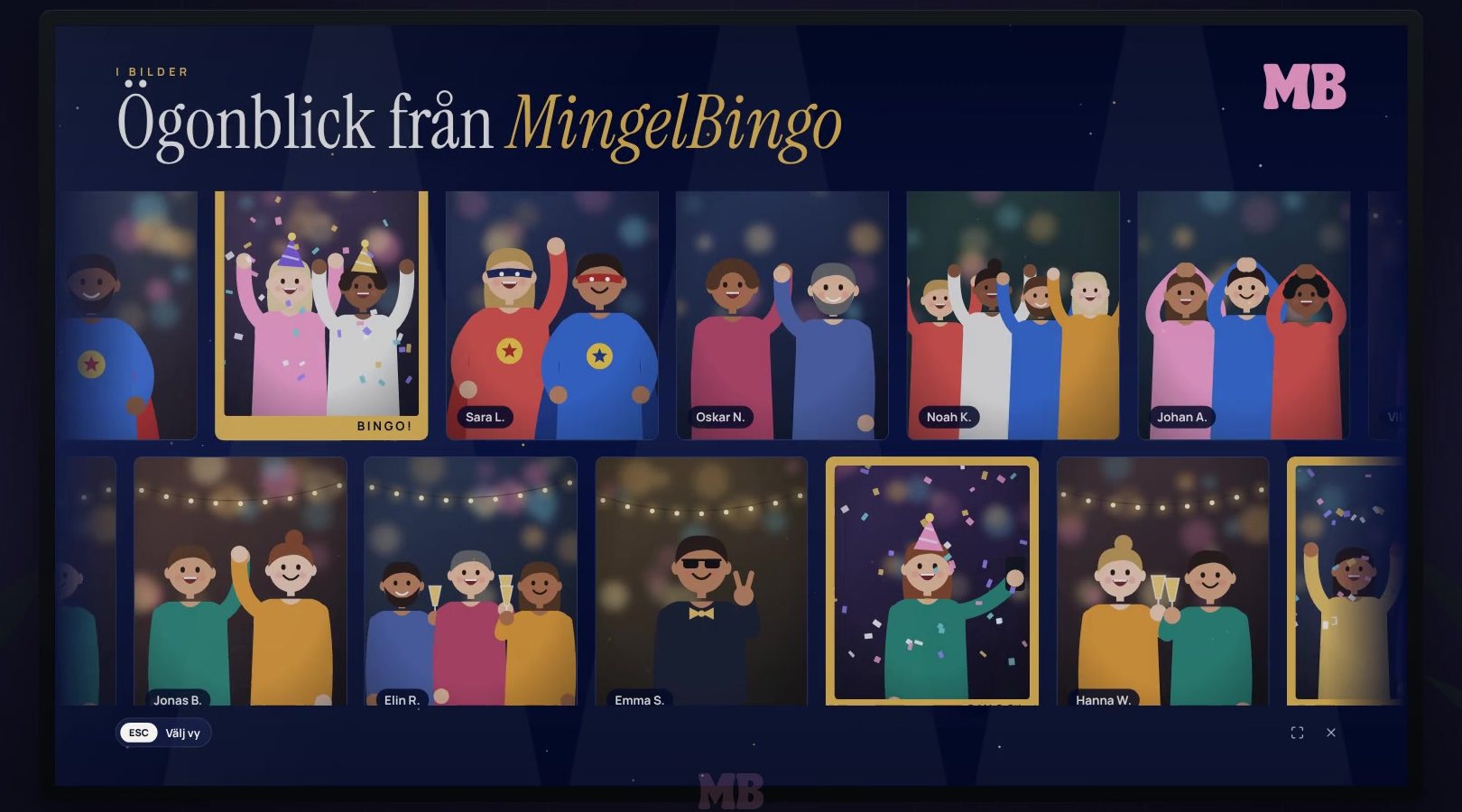
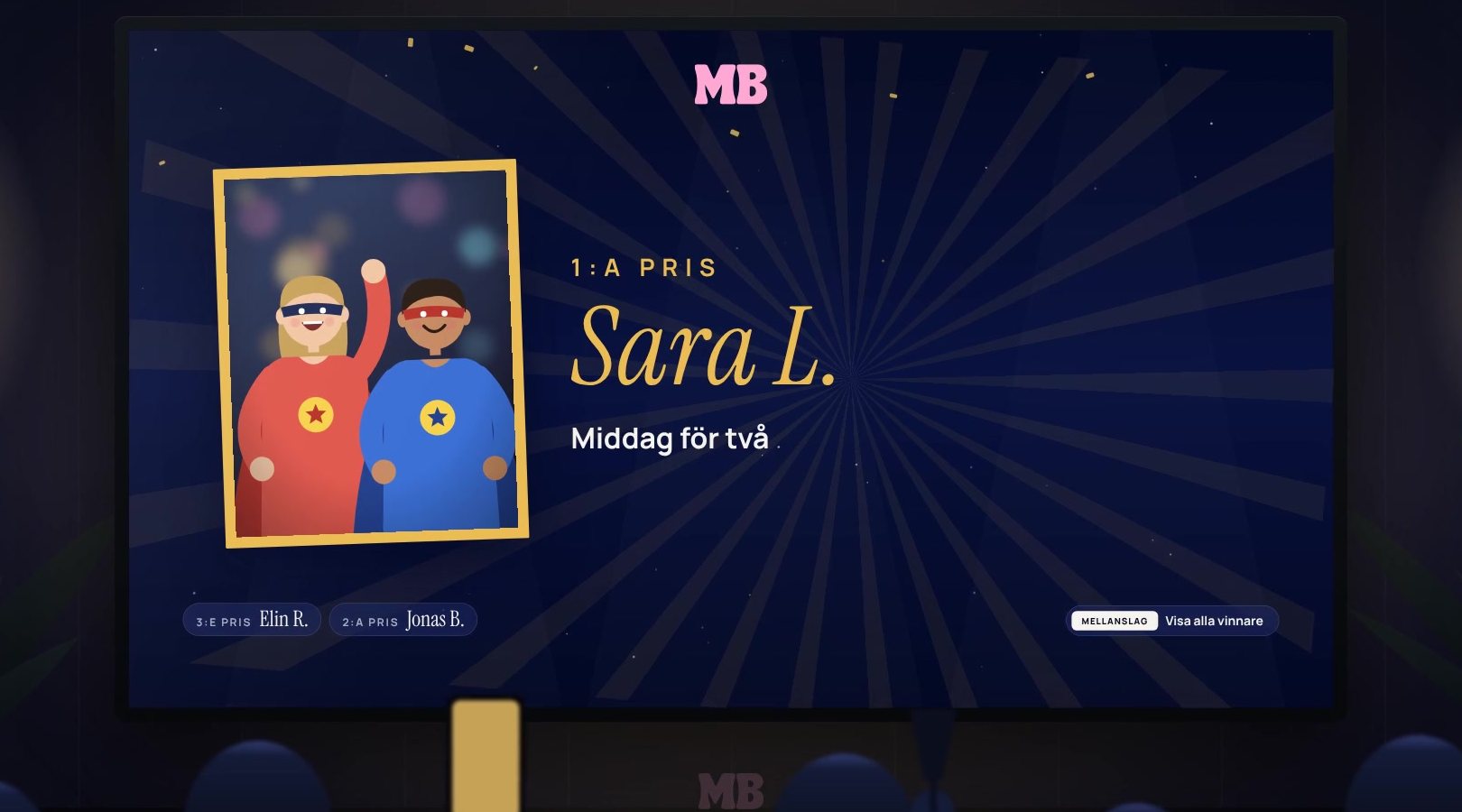
Varje vy har sitt eget jobb. Topplistan bygger tävlingsinstinkt medan alla spelar, bildspelet samlar minnena och vinnardragningen ger kvällen ett riktigt avslut.
Därför blir spelet roligare på storbild
När spelet syns för alla blir det något man gör tillsammans, inte bara något man gör i sin egen mobil.
Spänning som syns
Alla ser när någon går förbi, tar ledningen eller får bingo. Det blir något att prata om och en anledning att jaga en ruta till.
Fler som vill vara med
QR-koden på skärmen fångar gäster som kommer sent eller inte kommit igång, så att fler hoppar in i spelet.
Ett avslut alla minns
Bildspelet och vinnardragningen samlar rummet på slutet, och gästerna går hem med en känsla av att ha varit med om något.
Från Eventvyn till storbilden i fyra steg
Koppla in skärmen
Koppla en dator till skärmen, tv:n eller projektorn i lokalen.
Öppna presentationsläget
Gå till ert event i Eventvyn och välj Presentationsläge. Det öppnas direkt i helskärm.
Välj vy
Välj Leaderboard, Bildspel eller Dra vinnare i menyn, eller tryck 1, 2 eller 3.
Följ kvällen
Byt vy när kvällen går vidare. Med Esc kommer ni tillbaka till menyn.
Så kan storbilden följa er kväll
Byt vy när kvällen går vidare. Här är ett upplägg som fungerar för de flesta event, och ni bestämmer själva när det är dags att byta.
Ha topplistan uppe redan vid ankomsten. QR-koden på skärmen gör att gästerna kan börja spela direkt, och de första namnen på listan får fler att hänga på.
Låt listan stå på medan alla spelar. Gästerna ser när någon går förbi eller får bingo, och det ger nya samtal och mer fart i rummet.
Byt till bildspelet när gästerna sätter sig. Bilderna från minglet rullar förbi, och nya bilder kommer med av sig själva.
Samla rummet framför skärmen och dra vinnarna. Dragningen börjar med sista priset och slutar med förstapriset, och avslutas med prisutdelningen.
Visa bildspelet igen på nästa kickoff eller personalmöte. Alla bilder finns också kvar i Foton, redo att ladda ner.
Vill ni slippa sköta skärmen själva?
Med Värdskap kommer vi ut på plats, sköter storbilden och håller spelet levande hela vägen från första ruta till prisutdelningen. Ni kan fokusera på era gäster.
Det som brukar dyka upp
Vad behöver vi för utrustning?
En dator med webbläsare som är kopplad till en skärm, tv eller projektor, och som är uppkopplad mot internet under hela eventet. Deltagarna spelar som vanligt i sina mobiler.
Kan ni sköta storbilden åt oss?
Ja. Med Värdskap kommer vi ut på plats, sköter storbilden och håller spelet levande under hela eventet.
Var startar vi presentationsläget?
I Eventvyn, där ni redan följer ert event. Presentationsläget öppnas i helskärm och visar en meny där ni väljer vy.
Kan vi byta vy under kvällen?
Ja. Tryck 1 för topplistan, 2 för bildspelet och 3 för vinnardragningen. Med Esc kommer ni tillbaka till menyn.
Syns gästernas fullständiga namn på skärmen?
Nej. På storbilden visas förnamn och första bokstaven i efternamnet, till exempel Maria L.
Visas alla bilder i bildspelet?
Nej, bara bilder från gäster som godkänt att bilderna får användas.
Behöver vi uppdatera skärmen själva?
Nej. Presentationsläget hämtar det senaste från spelet av sig själv, så ni kan låta det stå på medan alla spelar.

Digital mingelbingo: spelet som får folk att mötas, röra sig och upptäcka mer.